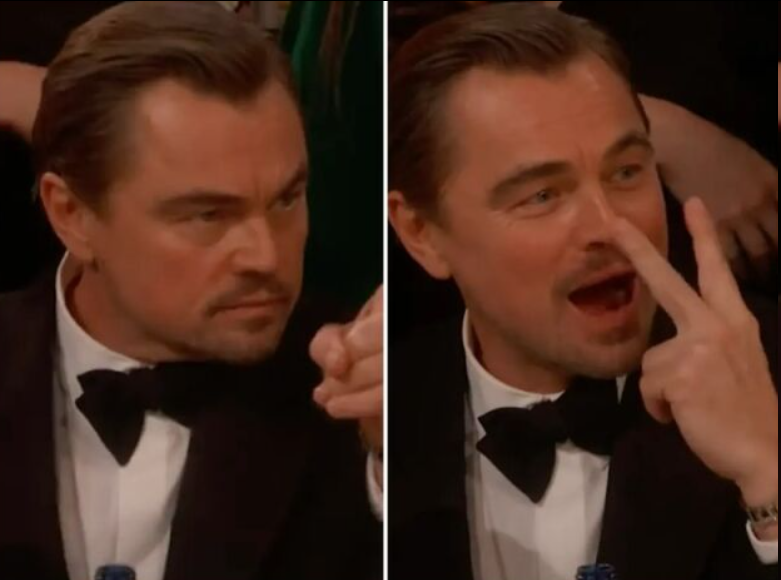



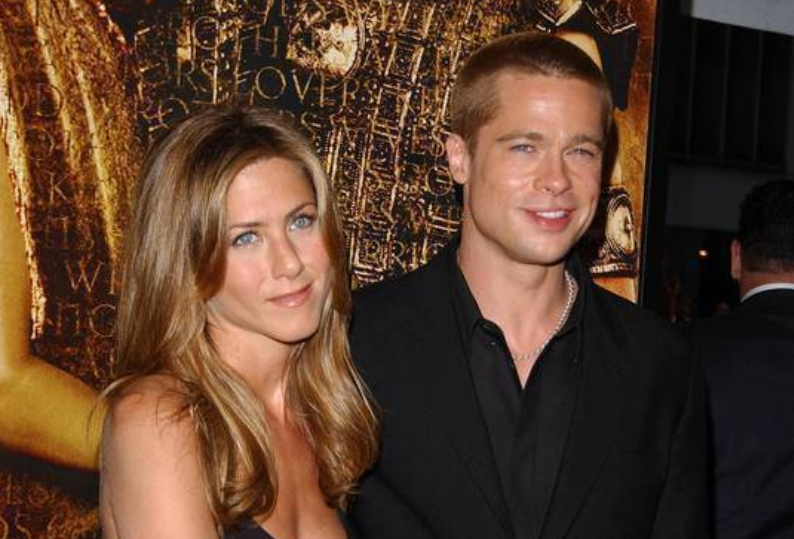
詹妮弗·安妮斯顿忆《老友记》往事,大方评价前夫布拉德·皮特

作为一名《原神》的忠实玩家,有时候我们可能会对游戏中某些角色的皮肤感到不满意,尤其是女性角色的小内皮肤。或许不喜欢某个特定的设计,或者只是想要集中精力在游戏本身。如何用PS去掉这些小内皮肤,让的角色看起来更加自然?
步骤一:打开PS并选中照片
打开Photoshop(简称PS),然后选中想要修改的小内皮肤的照片。记得一定要先备份一下原图哦,毕竟安全第一嘛,避免修改过程中出什么意外。
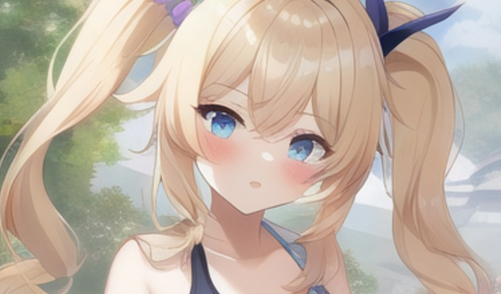
步骤二:选择“修复画笔工具”
在左侧工具栏中找到“修复画笔工具”,它的图标是一个小的带箭头的刷子。这是我们这次操作的关键工具,有了它,就可以开始修复工作了。
步骤三:调整画笔大小和硬度
右上角会有一个工具选项栏,可以调整画笔的大小和硬度。根据实际情况选择一个适合的尺寸,这样我们才能更精细地进行操作。一般来说,画笔的大小不要太大,这样可以更好地控制修复的精度。
步骤四:选取周围肤色进行修复
接下来,使用修复画笔工具,选取周围的肤色进行修复。轻轻点按小内皮肤部分,让PS智能地帮把它“抹”掉。记住,要轻轻点按,不要用力过猛,否则效果可能会显得不自然。
步骤五:适度模糊边缘
为了让修复后的肤色更加自然,可以在修复画笔工具的选项中找到“模糊”选项,适度地对修复的边缘进行模糊处理。这样可以使整体效果更加逼真,看起来就像原本就是这样的。
步骤六:全局调整,让照片更完美
完成上述步骤后,可以进入“图像”选项,进行一些全局的调整,比如亮度、对比度等。这些调整可以让整张照片更加完美,整体看起来更加协调。